Manual de instalação
Instale o ISPFactory CGNAT você mesmo
São 7 passos. Você instala o Ubuntu, cola um comando e termina a configuração pelo painel web.
Tempo estimado: 1 a 2 horas, a maior parte automática
Antes de começar
Marque cada item quando estiver pronto.
Como ligar os cabos
- O upstream e os BRAS ficam ligados no switch, cada um na sua VLAN.
- As 2 portas da ConnectX vão para o switch e funcionam juntas (LACP).
- A porta de gerência vai separada e precisa de internet.
- 1
Baixar o Ubuntu Server 24.04 LTS
O Ubuntu é o sistema operacional que roda por baixo do CGNAT. Baixe o arquivo de instalação (a ISO, uma imagem do disco de instalação) direto do site oficial do Ubuntu:
Baixar o Ubuntu Server 24.04.5Arquivo:
ubuntu-24.04.5-live-server-amd64.iso(cerca de 4 GB). Endereço do download:https://releases.ubuntu.com/noble/ubuntu-24.04.5-live-server-amd64.isoTem de ser a versão 24.04
Outra versão do Ubuntu não funciona. Confira se o nome do arquivo começa comubuntu-24.04. - 2
Ajustar a BIOS pelo iDRAC
A BIOS é a configuração básica do servidor. Você ajusta tudo pelo navegador, no iDRAC. Em cada imagem, os campos circulados são os que você confere ou muda, e os números batem com a lista ao lado.
- No navegador, abra o endereço do iDRAC (
https://IP-do-iDRAC) e entre com usuário e senha. Se nunca foram trocados, estão na etiqueta de informações do servidor (a plaquinha que puxa na frente dele). - Abra o menu Configuration (1) e clique em BIOS Settings (2).
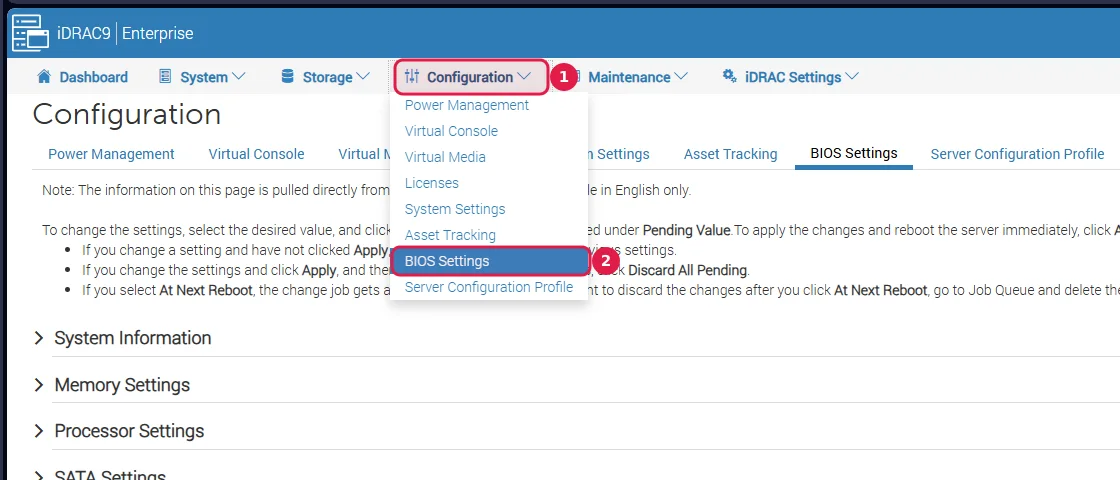
A página BIOS Settings mostra os menus da BIOS. Clique no nome de um menu para abrir. Em cada menu abaixo, escolha o valor indicado e clique em Apply no fim do menu. O valor novo aparece na coluna Pending Value (pendente): ele só vale depois do passo final.
2.1System Profile Settings
Comece por este menu. O perfil Custom destrava as outras opções.
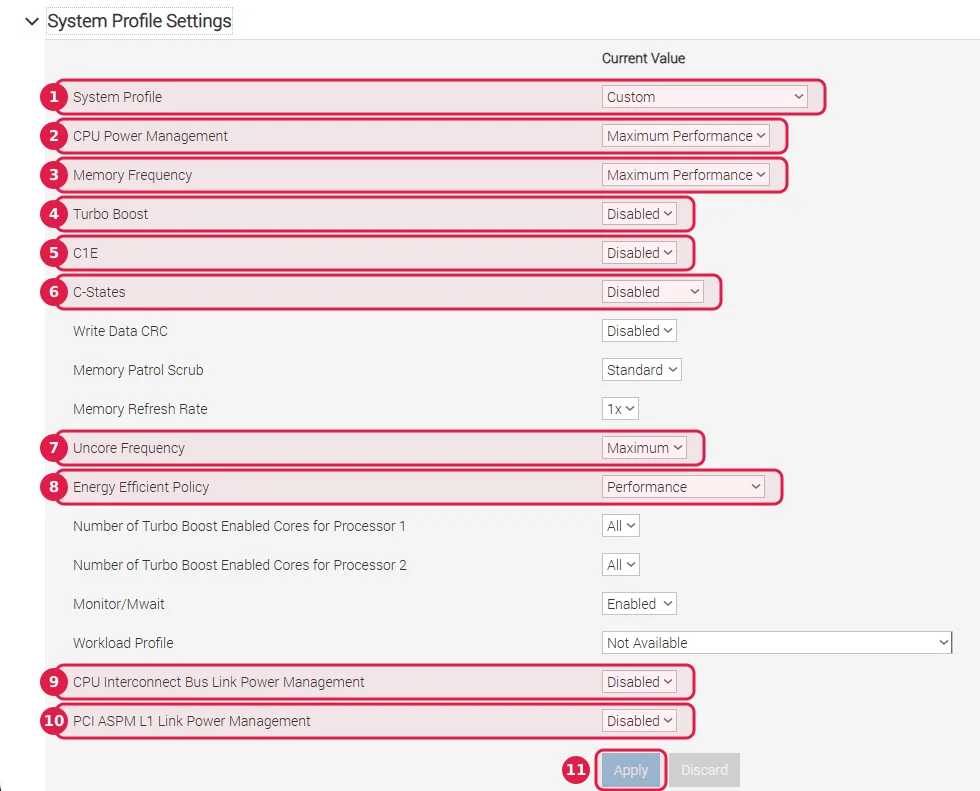
- System ProfileCustomNão use "Performance Per Watt" nem "OS". No perfil "Performance", o Turbo Boost fica travado ligado.
- CPU Power ManagementMaximum Performance
- Memory FrequencyMaximum Performance
- Turbo BoostDisabledDeixa o desempenho estável e previsível.
- C1EDisabled
- C-StatesDisabledSem economia de energia no processador.
- Uncore FrequencyMaximum
- Energy Efficient PolicyPerformance
- CPU Interconnect Bus Link Power ManagementDisabledSem economia de energia entre os processadores.
- PCI ASPM L1 Link Power ManagementDisabledSem economia de energia no PCIe, onde fica a placa de rede.
- Clique em Apply.
Memory Patrol Scrub: deixe como está (Standard).
2.2Processor Settings
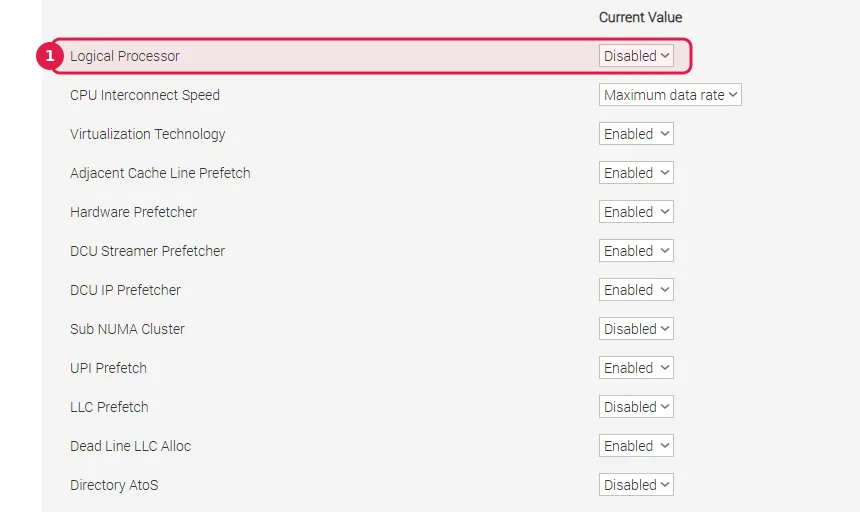
- Logical ProcessorDisabledÉ o Hyper-Threading.
Role até o fim do menu e clique em Apply.
Hyper-Threading desligado
Importante: o CGNAT dedica núcleos físicos inteiros ao tráfego.Virtualization Technology pode ficar ligada (Enabled).
2.3Memory Settings
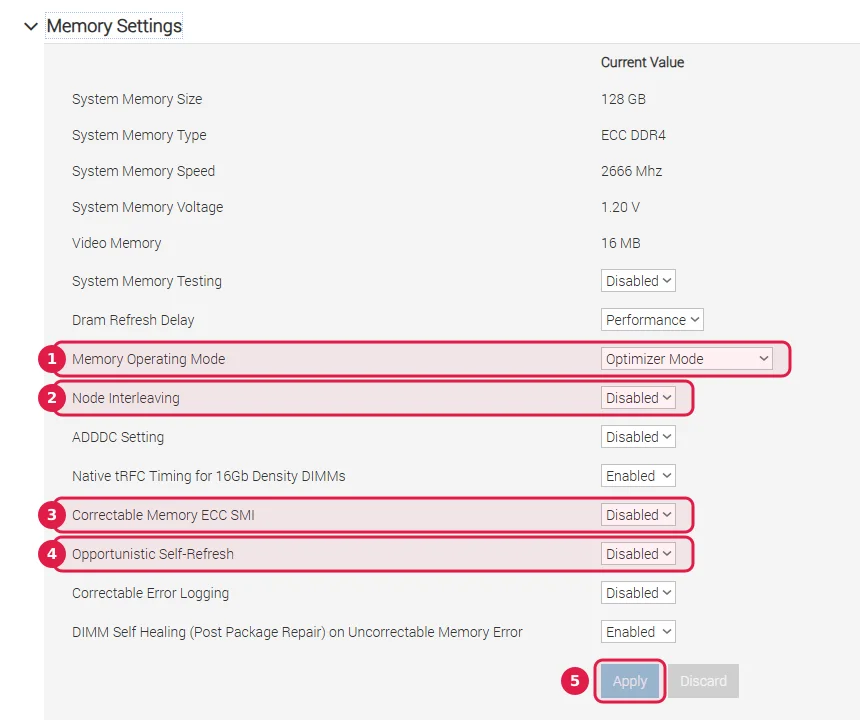
- Memory Operating ModeOptimizer Mode
- Node InterleavingDisabled
- Correctable Memory ECC SMIDisabledEvita pausas curtas no tráfego.
- Opportunistic Self-RefreshDisabled
- Clique em Apply.
Distribua os pentes de memória igualmente entre os canais, seguindo o manual do servidor. Pentes concentrados em poucos canais reduzem o desempenho.
2.4System Security
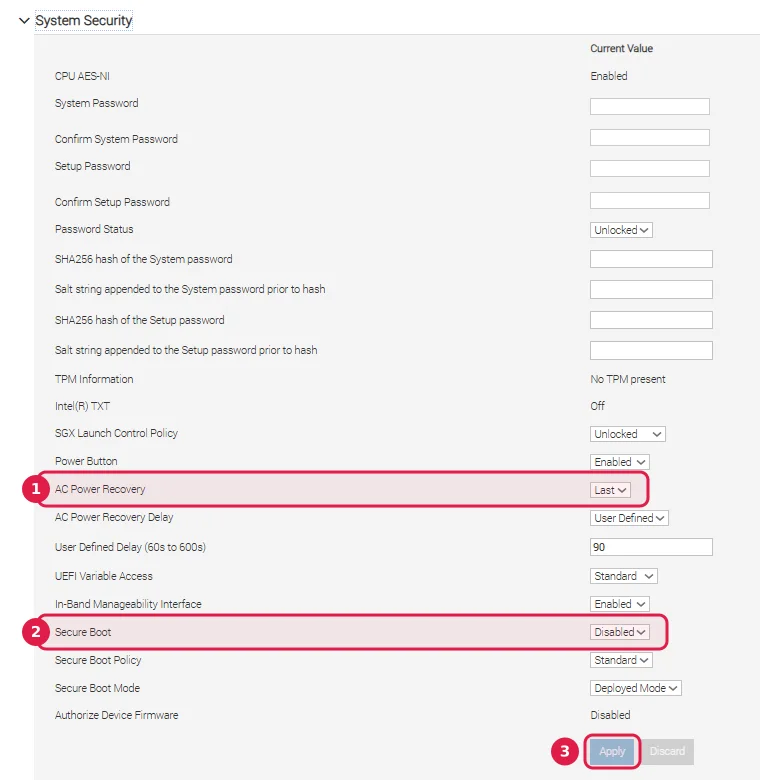
- AC Power RecoveryOnO CGNAT volta sozinho quando a energia volta. Na imagem está "Last": mude para On.
- Secure BootDisabled
- Clique em Apply.
Secure Boot desligado
Obrigatório: com ele ligado, o driver da placa de rede não carrega.2.5Boot Settings
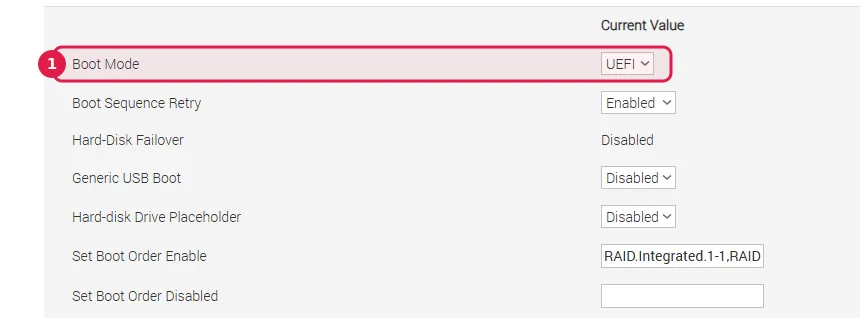
- Boot ModeUEFI
Role até o fim do menu e clique em Apply.
2.6Gravar e reiniciar
No fim da página BIOS Settings, clique em Apply and Reboot. O servidor reinicia e grava os ajustes. Isso pode levar alguns minutos.
Alguma opção apareceu travada (cinza)?
Grave primeiro só o System Profile = Custom com Apply and Reboot, espere o servidor reiniciar, volte a esta página e ajuste o resto.Servidor de outro fabricante? Faça os mesmos ajustes na BIOS dele, pela tela que aparece ao ligar. Os nomes das opções mudam um pouco.
- No navegador, abra o endereço do iDRAC (
- 3
Iniciar pela ISO do Ubuntu
Pelo iDRAC (sem pendrive)
- Na página inicial do iDRAC (Dashboard), clique em Launch Virtual Console. Abre uma janela com a tela do servidor.
- No topo dessa janela, clique em Virtual Media → Connect Virtual Media.
- Em Map CD/DVD, clique em Browse, escolha a ISO do Ubuntu e clique em Map Device. Feche a janelinha da mídia virtual.
- Abra o menu Boot, escolha Virtual CD/DVD/ISO e confirme Yes.
- Abra o menu Power e escolha Reset System (warm boot).
- Aparece "Virtual CD boot Requested by iDRAC" e, em seguida, o instalador do Ubuntu.
Deixe a janela da console aberta até o Ubuntu terminar de instalar.
Captura de tela pendente
iDRAC: Virtual Media com a ISO do Ubuntu mapeada em “Map CD/DVD”. Com pendrive
- Grave a ISO no pendrive com obalenaEtcher(Windows, Mac e Linux): escolha o arquivo, escolha o pendrive e clique em gravar. No Windows, oRufus também serve. A gravação apaga tudo o que estiver no pendrive.
- Ligue o pendrive no servidor e reinicie.
- No logo da Dell, aperte F11 (Boot Manager), entre em One-shot UEFI Boot Menu e escolha o pendrive.
- 4
Instalar o Ubuntu
O instalador mostra uma tela por vez. Faça assim em cada uma:
- Idioma e teclado: Escolha o idioma e o teclado. O idioma não faz diferença para o CGNAT.
- Atualização do instalador: Se o instalador oferecer uma versão nova dele mesmo, pode continuar sem atualizar.
- Tipo de instalação: Escolha "Ubuntu Server". A opção "Ubuntu Server (minimized)" também serve.
- Rede: Configure só a porta de gerência, com IP fixo, gateway e DNS. Deixe as portas da ConnectX sem configuração, sem IP (se aparecerem com DHCP, mude para "Desativado").
- Proxy: Deixe em branco e continue.
- Espelho do Ubuntu: Mantenha o endereço padrão e continue.
Captura de tela pendente
Tela de rede: só a porta de gerência com IP fixo; as portas da ConnectX sem IP. - Disco: escolha "Usar o disco inteiro" ("Use an entire disk") edesmarque "Configurar este disco como um grupo LVM" ("Set up this disk as an LVM group"). Na tela seguinte, confirme. A instalação apaga tudo o que houver nesse disco.
Desmarque o LVM
Com o LVM marcado, o Ubuntu usa só cerca de 100 GB do disco. O log legal precisa do disco todo.Captura de tela pendente
Tela de disco: “Usar o disco inteiro” marcado e LVM desmarcado. - Perfil: preencha seu nome, o nome do servidor, um usuário e uma senha temporários.
Este usuário é temporário
Ele é apagado no fim da instalação do CGNAT. Depois disso, o acesso administrativo à máquina é feito pela ISPFactory, e você usa o painel web.- Ubuntu Pro: pule esta tela.
- SSH: marque "Instalar servidor OpenSSH" (acesso remoto por terminal).
- Pacotes extras (snaps): não marque nenhum.
- Fim: aguarde a instalação, clique em "Reiniciar agora" e retire o pendrive quando o instalador pedir.
Captura de tela pendente
Tela de SSH: “Instalar servidor OpenSSH” marcado. - 5
Rodar o instalador do CGNAT
Entre com o usuário temporário, direto no console do servidor ou por SSH. Primeiro, vire administrador:
sudo -iDepois, cole o comando que você recebeu da ISPFactory:
[COMANDO DE INSTALAÇÃO]O que acontece a seguir:
- O instalador detecta o hardware sozinho.
- Se precisar, atualiza o firmware da placa. Isso pode levar uns 15 minutos.
- O servidor reinicia sozinho de 1 a 3 vezes.
Não desligue o servidor durante os reinícios
Não desligue e não interrompa a instalação. Os reinícios fazem parte do processo.Para acompanhar o andamento:
Ver o registro da instalação
tail -f /var/log/cg04-install.logVer em que passo está
/opt/ispfactory-cgnat/atual/install.sh estadoNo fim aparece "INSTALAÇÃO CONCLUÍDA" com o endereço do painel. A partir daí, o SSH fica restrito à ISPFactory.
Captura de tela pendente
Terminal mostrando “INSTALAÇÃO CONCLUÍDA” e o endereço do painel. - 6
Primeiro acesso ao painel
Num computador da sua rede, abra no navegador o endereço abaixo, trocando pelo IP da porta de gerência:
https://<IP-da-gerência>:8443- O navegador vai avisar sobre o certificado. É normal: o certificado é próprio do equipamento. Clique em "Avançado" e depois em "Continuar".
- Crie o usuário administrador.
- Cadastre o autenticador no celular: abra o Google Authenticator, o Microsoft Authenticator ou um aplicativo parecido e leia o QR code da tela.
Em todo login, o painel pede o código de 6 dígitos que aparece no aplicativo.
Captura de tela pendente
Painel: cadastro do autenticador com o QR code. - 7
Assistente de configuração
No painel, o assistente pede as informações da sua rede, uma tela por vez:
- Rede: As portas da ConnectX aparecem detectadas e entram juntas num LACP. Informe as VLANs (saída e BRAS) e os endereços.
- BGP: Informe o seu AS (o número que identifica a sua rede na internet) e os vizinhos: upstreams e BRAS.
- NAT: Informe a faixa de IPs públicos (o pool) e a faixa de IPs dos assinantes.
- Serviços: Informe o servidor de horário (NTP) e o e-mail que recebe os alarmes.
- Revisão: Confira tudo e clique em "Aplicar e iniciar". Pronto: o CGNAT começa a anunciar as rotas e a atender.
Captura de tela pendente
Assistente: tela de Rede, com as portas da ConnectX detectadas em LACP. Captura de tela pendente
Assistente: tela de Revisão, com o botão “Aplicar e iniciar”.
Problemas comuns
O instalador disse que a placa não foi encontrada
Confira se a placa está bem encaixada num slot PCIe x16 e se é a placa fornecida pela ISPFactory.
O instalador parou dizendo "token vencido"
Peça um novo comando à ISPFactory e rode de novo. Ele continua de onde parou.
O painel não abre no navegador
Confira se está usando o IP da porta de gerência e a porta 8443, no formato https://IP-da-gerência:8443.
O LACP não sobe
Confira no switch o port-channel (o grupo LACP) das 2 portas ligadas à ConnectX.
Precisa de ajuda?
Fale com o suporte da ISPFactory:[email protected]